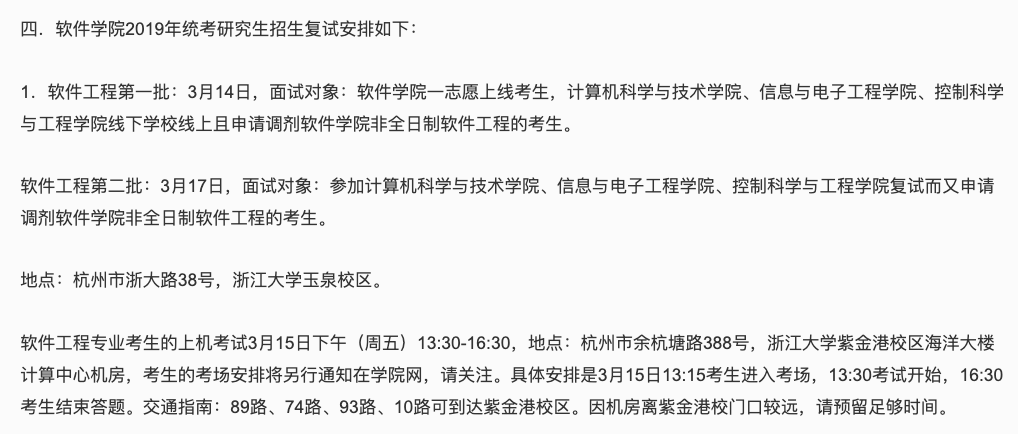
根据往年 (2019) 年浙大软件学院的考研复试公告,如果今年 (2020) 是线下复试,且考场没有变化的话,机试应该还是在 浙大紫金港校区(如下图)。
浙大软院招生通知:http://www.cst.zju.edu.cn/2019/0307/c36207a1478348/page.htm
从 PAT 官网可以找到紫金港的机房配置:
PAT 考点联盟:https://www.patest.cn/location

我本人选择使用 Dev C++ 5.10 版本,考试那天在考场需要先对其作以下配置(当然也许已经配置好了):
打开产生调试信息
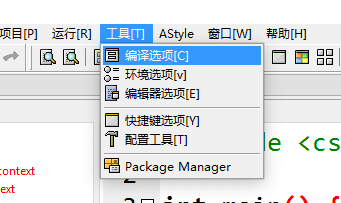
在 “工具(Tools)” -> “编译选项(Compiler Options)" 中:
点击 “代码生成/优化(Settings)” 选项卡中的 "连接器(Linker)" 选项卡,将 "产生调试信息(Generate debugging information)" 选项改为 “Yes”。
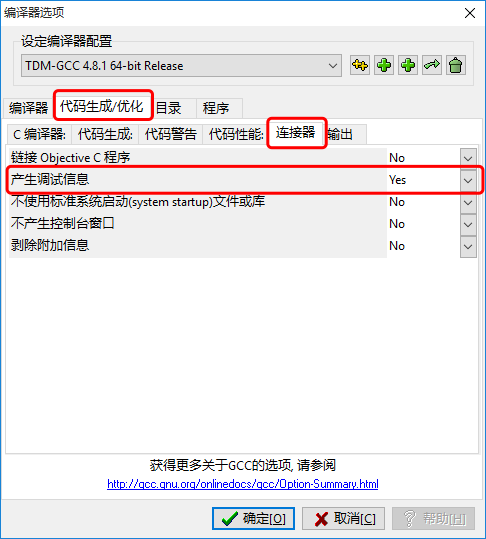
这样,就可以愉快的 Debug 了~
添加 C++ 11 支持
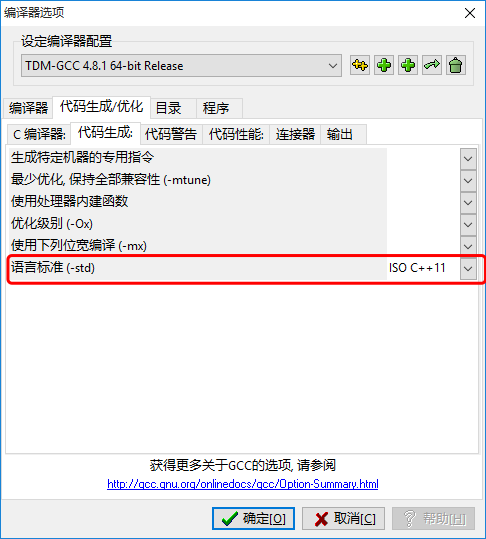
由于 PAT 的 OJ 是支持 C++ 11 的,故最好打开 C++ 11 支持。
方法一(推荐)
在 “工具(Tools)” -> “编译选项(Compiler Options)" 中,“代码生成/优化(Settings)” 选项卡下的 “代码生成(Code Generation)” 选项卡中,将 “语言标准(Language Standard)(-std)” 设置为 ISO C++11 即可。
方法二
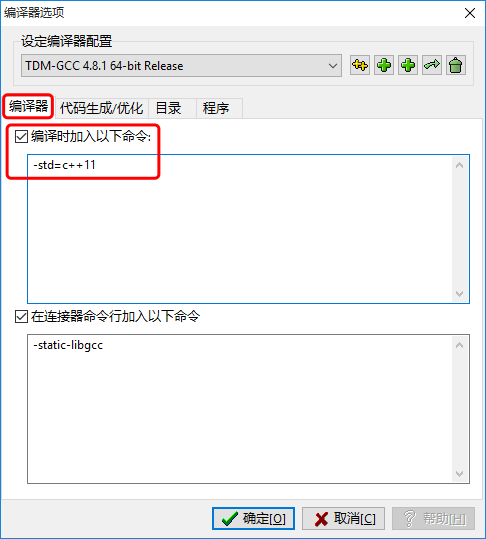
同样,也可以在“工具(Tools)” -> “编译选项(Compiler Options)"中,在"编译器(General)"选项卡中,勾选"编译时加入以下命令:(Add the following commands when calling the compiler:)",并在下方加入 -std=c++11。
字体大小
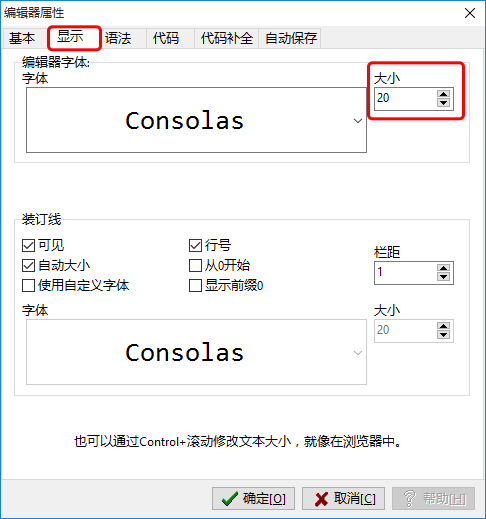
由于默认字体是 10,实在太小了不能接受,可以在 “工具(Tools)” -> “编译器选项(Editor Options)" 中的"显示(Fonts)"选项卡,修改字体大小(Size)。或者通过 Ctrl + 滚轮 修改字体大小(更方便)。
代码补全
打开代码补全
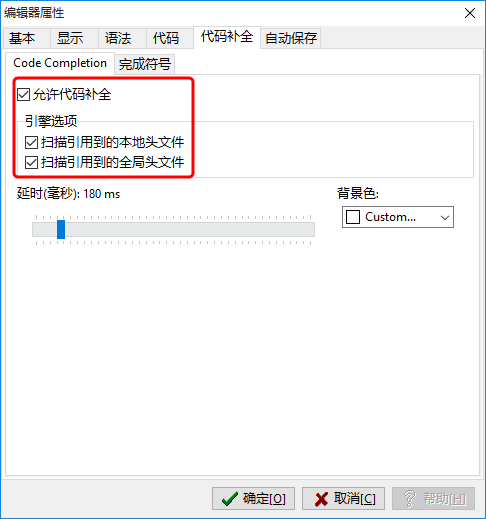
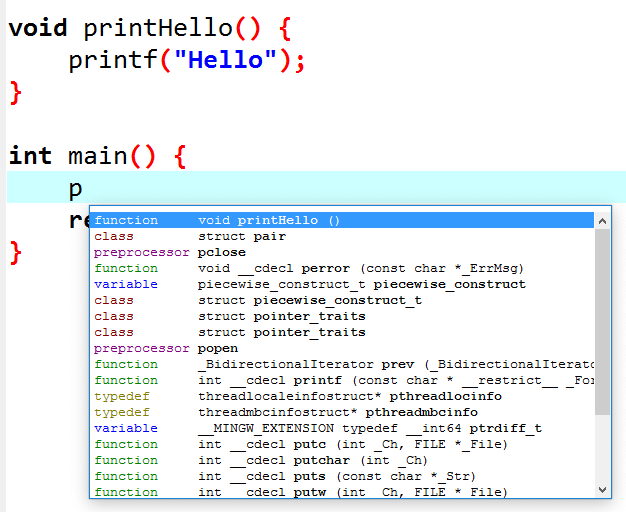
Dev C++ 是有一定的代码补全功能的,在“工具(Tools)” -> “编译器选项(Editor Options)"中,在 “代码补全(Completion)” 选项卡下的 Code Completion 选项卡中,将所有勾勾上即可。
快捷键
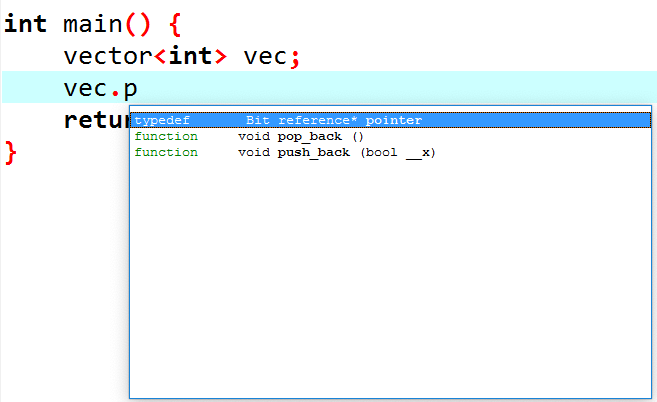
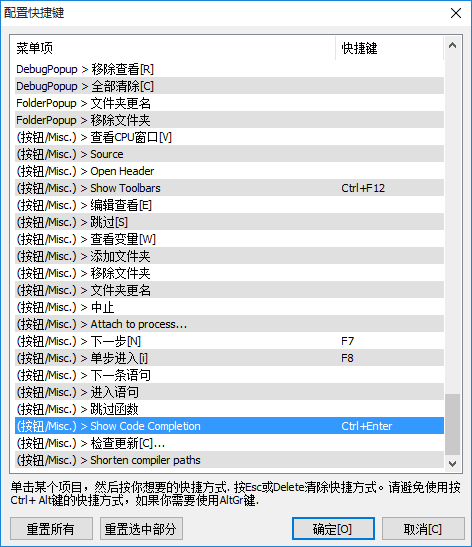
同时,可以通过“工具(Tools)” -> “快捷键选项(Configure Shortcuts)” 来配置 Show Code Completion 的快捷键以唤出代码补全(默认为 Ctrl + Space):
然后,就可以愉快地考试了~